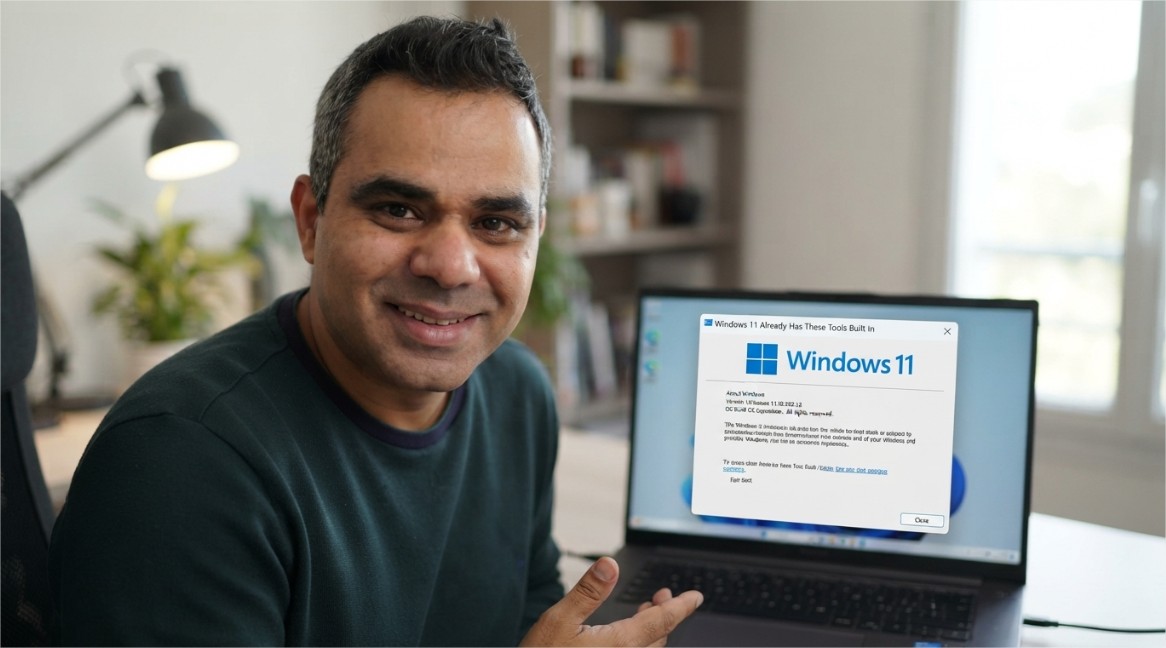
هذه ليست إعدادات مخفية أو تعديلات في سجل النظام (Registry). إنها مدمجة في كل إصدار من ويندوز 11، متوقفة عن العمل افتراضياً، وتنتظر من يقوم بتفعيلها.



هذه ليست إعدادات مخفية أو تعديلات في سجل النظام (Registry). إنها مدمجة في كل إصدار من ويندوز 11، متوقفة عن العمل افتراضياً، وتنتظر من يقوم بتفعيلها.
معظم مقالات "ميزات ويندوز المخفية" تعيد تدوير نفس القائمة القصيرة من قوائم الإعدادات دون شرح سبب بقاء الميزة متوقفة افتراضياً، أو ما هي حدودها الفعلية، أو متى تتوقف بصمت عن العمل بالطريقة التي تتوقعها. تم اختيار الميزات الأربع أدناه تحديداً لأن كل واحدة منها تحل مشكلة يواجهها الجميع تقريباً بشكل أسبوعي — النوافذ غير المنظمة، الحافظة التي يتم الكتابة فوقها، الصوت غير المسموع بوضوح، ومحرك الأقراص الذي يمتلئ بشكل غامض — ولكل منها قيد محدد ومفاجئ أحياناً يجدر بك معرفته قبل الاعتماد عليها.
هناك نمط ثابت وراء بقاء هذه الميزات الأربع معطلة افتراضياً بدلاً من أن تكون نشطة منذ البداية: كل واحدة منها إما تعالج شيئاً حساساً (محتويات الحافظة، صوت الميكروفون) أو تغير السلوك الافتراضي بطريقة قد تفاجئ المستخدمين الذين لم يطلبوها (الحذف التلقائي للملفات، ظهور قائمة منبثقة جديدة لترتيب النوافذ بشكل غير متوقع). يفضل موقف مايكروسوفت الافتراضي في هذه الحالات تفعيلها بناءً على طلب المستخدم (Opt-in) بدلاً من التفعيل الصامت — وهو أمر منطقي من وجهة نظر الخصوصية والقدرة على التنبؤ، ولكنه يعني أيضاً أن أدوات مفيدة حقاً تظل غير مستخدمة ببساطة لأن أحداً لم يرَ رسالة تطلب منه تشغيلها.
تخطيطات المحاذاة (Snap Layouts) هي الشبكة الصغيرة من خيارات ترتيب النوافذ التي تظهر عند تمرير مؤشر الماوس فوق زر تكبير النافذة، مما يتيح لك وضع تلك النافذة فوراً في تقسيم محدد مسبقاً — عمودين، ثلاثة أعمدة، شبكة رباعية — دون الحاجة إلى سحب أي شيء أو تغيير حجمه يدوياً.
يتم تمكين الميزة افتراضياً في معظم عمليات تثبيت ويندوز 11، ولكنها معطلة في بعض الإصدارات، أو يتم إيقاف تشغيلها عن طريق الخطأ من خلال إعادة تعيين الإعدادات، أو ببساطة لا يلاحظها المستخدمون الذين لا يمررون الماوس لفترة كافية فوق زر التكبير لرؤيتها تظهر.
افتح الإعدادات (Settings) (Win + I)، اختر النظام (System)، ثم انقر على مهام متعددة (Multitasking).
انقر على قسم محاذاة النوافذ (Snap windows) لتوسيعه، وتأكد من تشغيل مفتاح التبديل الرئيسي.
ضمن نفس القسم، تأكد من تمكين الخيارين الفرعيين: إظهار التخطيطات عند تمرير الماوس فوق زر التكبير، وعند سحب نافذة إلى أعلى الشاشة.
لاستخدامها: مرر الماوس فوق زر تكبير أي نافذة، أو اضغط على اختصار لوحة المفاتيح أدناه، ثم انقر على منطقة في التخطيط الذي يظهر.
تفصيل واحد يستحق المعرفة: يعتمد نمط القائمة المنبثقة والعدد الدقيق لخيارات التخطيط المعروضة على نسبة أبعاد شاشتك — تُعرض على الشاشات العريضة أو العريضة جداً خيارات تخطيط أكثر من شاشة 16:9 القياسية، نظراً لوجود عرض أكبر قابل للاستخدام يمكن تقسيمه.
افتراضياً، يؤدي نسخ عنصر ثانٍ في ويندوز إلى الكتابة فوق العنصر الأول بصمت — وهو السبب الأكثر شيوعاً لقيام الأشخاص بإعادة نسخ نفس النص ثلاث مرات أثناء مهمة واحدة. تصلح "محفوظات الحافظة" هذا الأمر من خلال الاحتفاظ بقائمة مستمرة بكل ما نسخته، وليس فقط أحدث عنصر، ويمكن الوصول إليها من أي تطبيق في أي وقت.
افتح الإعدادات (Settings) (Win + I)، انتقل إلى النظام (System)، ثم الحافظة (Clipboard).
قم بتشغيل محفوظات الحافظة (Clipboard history). بدلاً من ذلك، اضغط ببساطة على الاختصار أدناه — إذا كان متوقفاً، سيُظهر ويندوز زراً للتشغيل (Turn on) بنقرة واحدة مباشرة في النافذة المنبثقة.
انسخ بعض العناصر المختلفة كما تفعل عادةً، ثم اضغط على الاختصار مرة أخرى لرؤيتها مدرجة. انقر على أي إدخال للصقه في مكان المؤشر.
انقر على رمز الدبوس (التثبيت) على أي إدخال تعيد استخدامه كثيراً — توقيع، عنوان يُكتب بشكل متكرر — حتى يبقى حتى بعد امتلاء القائمة أو إعادة تشغيل الكمبيوتر.
| الحد أو السلوك | التفاصيل |
|---|---|
| الحد الأقصى للعناصر المخزنة | 25 إدخالاً؛ تتم إزالة العناصر القديمة غير المثبتة تلقائياً عند إضافة عناصر جديدة |
| الحد الأقصى لحجم كل عنصر | 4 ميغابايت — لن يتم الاحتفاظ بالمحتوى المنسوخ الأكبر في السجل |
| أنواع المحتوى المدعومة | نص عادي، نص بتنسيق HTML، وصور نقطية (Bitmap) |
| ما يبقى بعد إعادة التشغيل | العناصر المثبتة فقط — يتم مسح كل شيء آخر تلقائياً عند إعادة التشغيل |
| المزامنة عبر الأجهزة | اختياري، مرتبط بحساب مايكروسوفت المسجل به؛ يمكن ضبطه للمزامنة تلقائياً أو يدوياً فقط |
تُنشئ "التسميات التوضيحية المباشرة" (Live Captions) نصاً فورياً على الشاشة لأي صوت يتم تشغيله على جهازك — مكالمة فيديو، فيديو على يوتيوب، بودكاست، أو حتى الصوت الذي يلتقطه الميكروفون أثناء محادثة شخصية. على عكس التسميات التوضيحية المدمجة في تطبيق معين، تعمل هذه الميزة على مستوى النظام بالكامل، عبر أي برنامج يصدر صوتاً، وتعالج الصوت محلياً على جهازك بدلاً من إرساله إلى خدمة سحابية.
افتح الإعدادات (Settings) (Win + I)، اختر إمكانية الوصول (Accessibility)، ثم التسميات التوضيحية (Captions).
قم بتشغيل مفتاح التسميات التوضيحية المباشرة (Live captions). في المرة الأولى التي تقوم فيها بذلك، سيطلب منك ويندوز تنزيل حزمة صغيرة للتعرف على الكلام على الجهاز — اقبلها وانتظر حتى ينتهي التنزيل القصير.
بمجرد التثبيت، تظهر نافذة التسميات التوضيحية تلقائياً. استخدم رمز الإعدادات الخاص بها لإعادة وضعها في الأعلى أو الأسفل أو كنافذة عائمة، ولتعديل حجم النص ولونه.
لتبديل تشغيلها أو إيقافها بسرعة بعد ذلك، استخدم الاختصار أدناه، أو قسم إمكانية الوصول داخل الإعدادات السريعة (مجموعة الرموز بجوار الساعة).
هناك قيدان يجدر معرفتهما قبل الاعتماد على هذه الميزة في أي شيء مهم: يستهدف النسخ النصي الكلام المنطوق تحديداً، وليس الموسيقى أو الصوت المحيط، كما أن النسخ النصي القياسي على الجهاز مصمم حول الصوت باللغة الإنجليزية (الولايات المتحدة) — الترجمة الفورية إلى لغات أخرى هي قدرة منفصلة ومحدودة أكثر ترتبط بأجهزة حديثة محددة، وليست شيئاً يدعمه كل جهاز كمبيوتر يعمل بنظام ويندوز 11 بالتساوي.
ميزة استشعار سعة التخزين (Storage Sense) هي أداة تنظيف الأقراص التلقائية المدمجة في ويندوز — تقوم بمسح ملفات النظام المؤقتة دورياً، وتفريغ العناصر القديمة من سلة المحذوفات، وإزالة الملفات القديمة اختيارياً من مجلد التنزيلات، وكل ذلك وفقاً لجدول زمني تحدده بدلاً من طلب دورة تنظيف يدوية في كل مرة يمتلئ فيها محرك الأقراص بشكل غير متوقع.
افتح الإعدادات (Settings) (Win + I)، اختر النظام (System)، ثم التخزين (Storage).
انقر على استشعار سعة التخزين (Storage Sense) وقم بتشغيل المفتاح الرئيسي.
حدد عدد المرات التي تعمل فيها تلقائياً — تتراوح الخيارات عادةً من كل يوم إلى فقط عندما تكون مساحة محرك الأقراص منخفضة.
قم بتكوين قواعد سلة المحذوفات ومجلد التنزيلات بشكل منفصل — يمكن ضبط كل منهما للحذف التلقائي للعناصر الأقدم من عدد محدد من الأيام، أو تركها دون مساس إذا كنت تفضل إدارتها يدوياً.
لا تتطلب أي من هذه الميزات الأربع تطبيقاً تابعاً لجهة خارجية، أو ترقية مدفوعة، أو أي إصدار يتجاوز Windows 11 Home القياسي. ما تتطلبه هو الدقائق العشر التي يستغرقها فتح صفحة الإعدادات ذات الصلة فعلياً لمرة واحدة، وفهم القيود المحددة المرتبطة بكل منها، وتشغيلها عن قصد بدلاً من انتظار التعثر بها بالصدفة. الفجوة بين "ويندوز 11 يقوم بذلك بالفعل" و "لقد قمت بتشغيلها بالفعل" هي عادةً الشيء الوحيد الذي يقف بينك وبين تقليل الاحتكاك اليومي بشكل ملحوظ.
اكتشف المزيد من النصائح الأمنية، وتحليل التهديدات، والوعي بالقرصنة، والأدلة العملية المصممة لمساعدتك على البقاء آمناً على الإنترنت.
قم بزيارة الوعي والأمن السبراني ←بقلم خليل شريتح باحث في الأمن السبراني وخبير في وسائل التواصل الاجتماعي الموقع الرسمي: shreateh.net
وجدت هذه المقالة مثيرة للاهتمام؟ شاركها مع اصدقائك .. لا تنسى متابعتي على منصات التواصل الاجتماعي.. https://shreateh.net/links